Когда необходимо вырезать объект в Figma

Вырезание объектов в Figma становится необходимым в ряде случаев, особенно когда речь идет о создании визуального контента для e-commerce. В таких задачах важно аккуратно отделить предмет от фона, чтобы подчеркнуть его особенности и сделать изображение более привлекательным для потенциальных покупателей. Это может быть полезно для карточек товаров, баннеров или презентаций, где требуется четкость и профессиональный вид.
Кроме того, вырезание объектов может быть актуально для дизайнеров, работающих над быстрыми макетами или контентом для социальных сетей. В таких случаях скорость и простота выполнения задачи становятся ключевыми факторами. Использование плагинов, которые автоматически удаляют фон, может значительно ускорить процесс и сэкономить время.
Однако, несмотря на доступность автоматических инструментов, иногда требуется более точная работа с изображением. Это может быть связано с низким качеством исходного изображения, сложным фоном или необходимостью сохранить мелкие детали. В таких случаях комбинация автоматических и ручных методов, таких как использование масок или векторного выделения, может дать наилучшие результаты.
В конечном итоге, выбор метода вырезания зависит от конкретной задачи и требований к качеству результата. Важно помнить, что нет универсального решения, и каждый проект может требовать индивидуального подхода.
Плагины для удаления фона в Figma

Для дизайнеров, работающих в Figma, плагины могут значительно упростить процесс удаления фона. Они позволяют быстро и эффективно отделить объект от заднего плана, что особенно полезно для создания баннеров, карточек товаров и контента для социальных сетей. Вот несколько популярных плагинов, которые помогут справиться с этой задачей:
- Remove BG: Идеально подходит для быстрых задач. Этот плагин автоматически анализирует изображение и удаляет фон за считанные секунды.
- Photoroom: Отличный выбор для создания карточек товаров. Он обеспечивает качественное отделение объекта от фона, что важно для e-commerce.
- Icons8 Background Remover: Подходит для простых изображений, где нет сложных деталей и фон не перегружен.
- Slazzer: Рекомендуется для работы с более сложными объектами и деталями. Этот плагин справляется с задачами, где требуется более точная обработка.
Выбор плагина зависит от конкретной задачи и сложности изображения. Попробуйте разные варианты и найдите тот, который лучше всего подходит для ваших нужд.
Использование масок для вырезания объектов
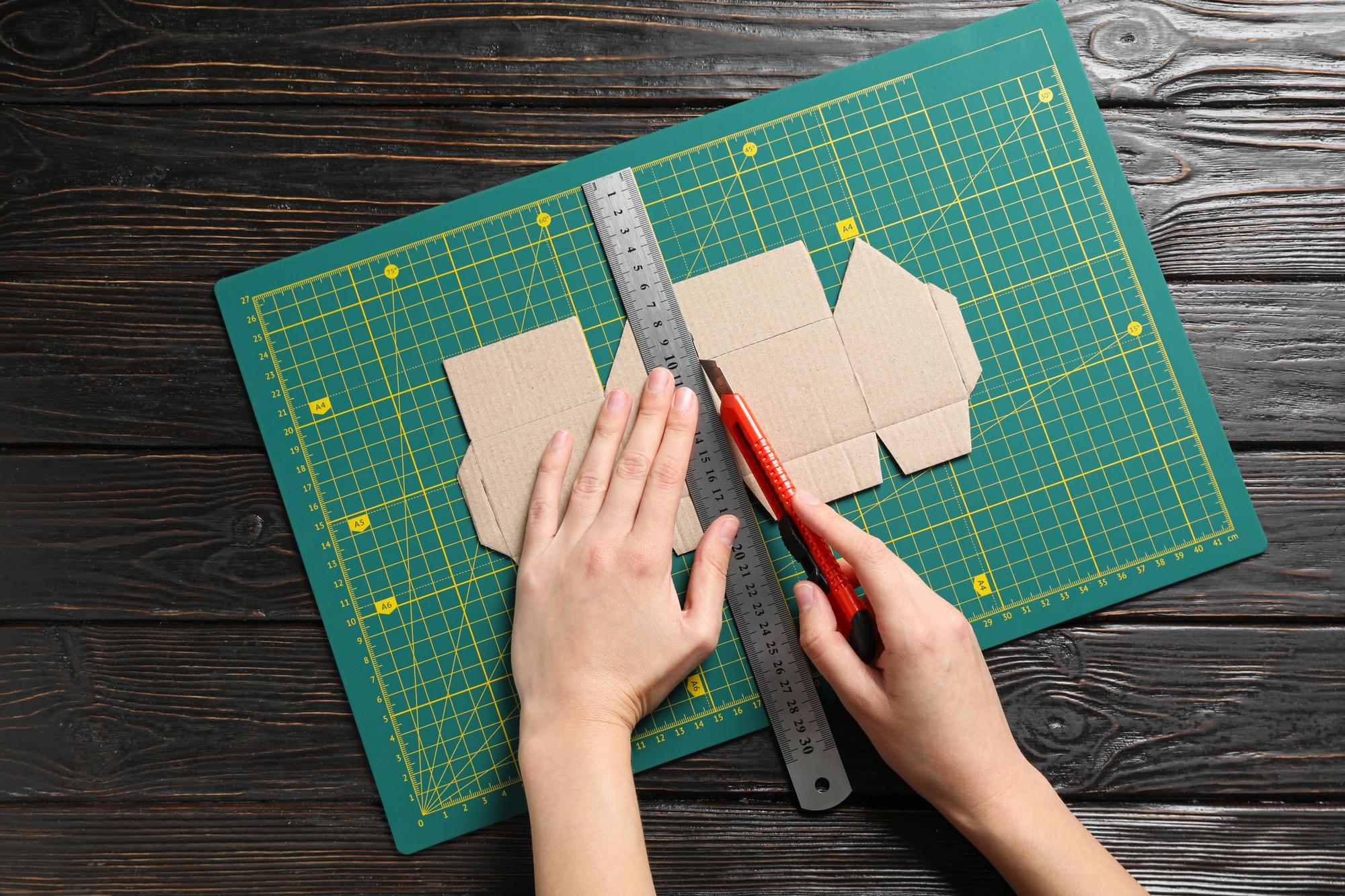
Маски в Figma — это один из наиболее удобных и быстрых способов вырезания объектов, особенно когда требуется аккуратно выделить элемент на изображении. Этот метод позволяет легко скрыть ненужные части изображения, оставляя только те области, которые вам необходимы. Маски особенно полезны, когда нужно быстро создать макет или презентацию, поскольку они позволяют сохранить исходное изображение неизменным и в любой момент вернуться к его полному виду.
Для создания маски в Figma достаточно выбрать объект, который вы хотите использовать в качестве маски, и применить к нему функцию маскирования. Это может быть как простая форма, так и более сложный векторный контур, созданный с помощью Pen Tool. Преимущество использования масок заключается в их скорости и простоте: вы можете быстро отрегулировать положение изображения внутри маски, чтобы добиться нужного результата.
Однако, несмотря на простоту, работа с масками требует внимательности. Одна из частых ошибок — неправильное расположение маски относительно изображения, что может привести к нежелательным обрезкам или искажению объекта. Чтобы избежать этого, убедитесь, что маска точно соответствует границам объекта, который вы хотите выделить. Также стоит помнить, что маски лучше всего работают с изображениями, где объект четко контрастирует с фоном. Это значительно упрощает процесс выделения и улучшает конечный результат.
Векторное выделение с помощью Pen Tool
Комбинация автоматических и ручных методов
Когда речь идет о вырезании объектов в Figma, важно сочетать автоматические и ручные методы для достижения наилучшего результата. Автоматические плагины, такие как Remove BG или Photoroom, позволяют быстро удалить фон, что особенно полезно для задач, требующих скорости, таких как создание баннеров или карточек товаров. Однако, для более сложных изображений, где требуется высокая точность, ручные методы, такие как использование масок или Pen Tool, становятся незаменимыми.
Комбинация этих подходов позволяет не только ускорить процесс, но и повысить качество конечного результата. Например, автоматический плагин может быстро удалить основной фон, а затем с помощью ручных инструментов можно аккуратно доработать детали, которые требуют особого внимания. Это особенно актуально для изображений с низким контрастом или сложными фонами, где автоматические методы могут не справиться полностью.
- Начните с автоматического удаления фона с помощью плагинов.
- Используйте маски для точной настройки границ объекта.
- Применяйте Pen Tool для детальной проработки сложных участков.
- Регулируйте контраст и яркость изображения для улучшения видимости границ.
Комбинация автоматических и ручных методов — ключ к качественному результату.
Попробуйте разные методы и найдите тот, который лучше всего подходит для ваших задач. Это позволит вам не только улучшить качество работы, но и сэкономить время на рутинных процессах.
Как выбрать подходящий метод вырезания
Выбор метода вырезания объектов в Figma зависит от нескольких факторов, включая сложность изображения, требуемую точность и доступные инструменты. Для быстрого и простого удаления фона, особенно в случаях, когда требуется создать макет или презентацию, плагины могут стать отличным решением. Они позволяют автоматизировать процесс и сэкономить время, что особенно полезно для задач в e-commerce, где скорость имеет значение. Если же требуется более точная работа, например, для сложных изображений или когда объект сливается с фоном, стоит рассмотреть использование масок или векторного выделения. Маски позволяют быстро обрезать изображение, но могут потребовать дополнительной настройки для достижения идеального результата. Векторное выделение, с другой стороны, предоставляет полный контроль над процессом, позволяя вручную обводить объект и добиваться высокой точности. Комбинация автоматических и ручных методов часто оказывается наиболее эффективной. Например, можно начать с использования плагина для быстрого удаления фона, а затем доработать результат вручную с помощью векторного инструмента. Это позволит добиться баланса между скоростью и качеством. Важно помнить, что универсального решения не существует. Каждый метод имеет свои преимущества и ограничения, поэтому стоит экспериментировать и выбирать подходящий инструмент в зависимости от конкретной задачи.Частые ошибки при вырезании объектов
При работе с вырезанием объектов в Figma дизайнеры часто сталкиваются с рядом распространенных ошибок. Эти ошибки могут значительно повлиять на качество конечного результата, поэтому важно знать, как их избежать. - **Низкое качество исходного изображения**: Если изображение имеет низкое разрешение или плохой контраст, это затрудняет точное вырезание объекта. Используйте изображения с высоким разрешением и четкими границами между объектом и фоном. - **Неправильное использование плагинов**: Плагины, такие как Remove BG или Photoroom, могут быть очень полезными, но они не всегда идеально справляются с задачей. Убедитесь, что вы выбрали подходящий плагин для конкретной задачи и проверяйте результат на наличие артефактов. - **Сложный фон**: Если фон изображения слишком сложный или содержит много мелких деталей, автоматические инструменты могут не справиться. В таких случаях лучше использовать ручные методы, такие как Pen Tool, для более точной обводки. - **Игнорирование мелких деталей**: При вырезании объектов важно уделять внимание мелким деталям, которые могут быть потеряны при автоматической обработке. Используйте комбинацию автоматических и ручных методов для достижения наилучшего результата. - **Неправильная настройка масок**: Маски могут значительно упростить процесс вырезания, но их неправильная настройка может привести к некорректному результату. Убедитесь, что маска точно соответствует форме объекта и корректно позиционирована. Избегая этих ошибок, вы сможете значительно улучшить качество вырезания объектов в Figma и добиться более профессиональных результатов.Советы по улучшению результата
Для достижения наилучшего результата при вырезании объектов в Figma важно учитывать несколько ключевых моментов. Прежде всего, начните с выбора изображения с хорошим контрастом. Чем сильнее объект выделяется на фоне, тем проще его будет отделить. Это особенно актуально для задач, связанных с e-commerce, где требуется четкое выделение предметов.
Используйте комбинацию автоматических и ручных методов. Автоматические плагины, такие как Remove BG или Photoroom, отлично подходят для быстрого удаления фона. Однако, для более сложных задач, где требуется точность, может понадобиться ручная доработка с помощью инструментов, таких как Pen Tool или маски. Это позволит вам контролировать каждый шаг процесса и добиваться более аккуратного результата.
Не забывайте о важности правильного позиционирования изображения внутри маски. Это может значительно улучшить общий вид и качество вырезки. Если вы работаете с изображениями, где фон и объект имеют слабый контраст, попробуйте использовать дополнительные инструменты для повышения контрастности перед началом работы.
Наконец, избегайте частых ошибок, таких как использование изображений низкого качества или попытки вырезать сложные объекты без предварительной подготовки. Подготовка и правильный выбор методов помогут вам сэкономить время и улучшить качество конечного результата.
Основные принципы вырезания объектов в Figma
Вырезание объектов в Figma — это задача, с которой сталкиваются многие дизайнеры, особенно в сфере e-commerce и создания визуального контента. Основной принцип заключается в том, чтобы выбрать наиболее подходящий метод в зависимости от специфики изображения и конечной цели. Например, для быстрого удаления фона можно использовать плагины, такие как Remove BG или Photoroom, которые автоматически анализируют изображение и отделяют объект от фона. Это особенно полезно для создания баннеров, карточек товаров и контента для социальных сетей.
Однако автоматические методы не всегда дают идеальный результат, особенно если фон сложный или объект плохо контрастирует с фоном. В таких случаях на помощь приходят ручные инструменты, такие как Pen Tool, который позволяет более точно обвести объект. Маски также являются эффективным способом, позволяющим быстро и просто выделить нужную часть изображения.
Комбинация автоматических и ручных методов часто оказывается наиболее эффективной стратегией. Это позволяет не только ускорить процесс, но и улучшить качество вырезки. Например, можно сначала использовать плагин для удаления основной части фона, а затем доработать детали вручную с помощью Pen Tool.
Важно помнить о частых ошибках, таких как использование изображений с низким качеством или слабым контрастом. Для улучшения результата старайтесь выбирать изображения с хорошим контрастом и четкими границами объектов. Это значительно упростит процесс вырезания и повысит качество конечного изображения.
Часто задаваемые вопросы
- Когда лучше использовать плагины для удаления фона в Figma? Плагины, такие как Remove BG или Photoroom, идеально подходят для быстрого удаления фона в задачах, требующих оперативности, например, при создании баннеров или карточек товаров.
- Какой метод вырезания объектов выбрать для сложных изображений? Для изображений со сложным фоном или множеством деталей рекомендуется комбинировать автоматические и ручные методы, используя плагины и инструменты, такие как Pen Tool.
- Какие ошибки часто допускаются при вырезании объектов? Основные ошибки связаны с выбором изображений низкого качества или слабо контрастирующих с фоном, что усложняет процесс выделения.
- Как улучшить качество вырезки объектов? Используйте изображения с хорошим контрастом и применяйте комбинацию инструментов для достижения более аккуратного результата.
- Можно ли вырезать объект в Figma без платной подписки? Да, в Figma можно вырезать объекты, используя бесплатные плагины и инструменты, такие как маски и Pen Tool, что позволяет обходиться без платной подписки.
Цитата редактора
В процессе работы с графическими редакторами, такими как Figma, дизайнеры часто сталкиваются с задачей аккуратного вырезания объектов из изображений. Это особенно актуально для e-commerce, где требуется создание привлекательных карточек товаров и визуального контента. Однако, как и в любом творческом процессе, здесь нет универсального решения. Каждый метод имеет свои особенности и подходит для разных задач.
Комбинация автоматических и ручных методов — ключ к качественному результату. Используйте плагины для быстрого удаления фона, а затем дорабатывайте детали вручную, чтобы добиться идеального результата.
Такой подход позволяет не только ускорить процесс, но и значительно улучшить качество итогового изображения. Важно помнить, что выбор метода зависит от сложности изображения и требуемого уровня детализации. Экспериментируйте с различными инструментами и находите оптимальные решения для ваших проектов.
Сравнение плагинов и их особенности
| Плагин | Особенности | Подходит для |
|---|---|---|
| Remove BG | Автоматически анализирует изображение и отделяет объект от фона за несколько секунд. Простота и скорость в использовании. | Быстрые задачи, такие как баннеры и контент для соцсетей. |
| Photoroom | Эффективно удаляет фон, подходит для предметной съёмки и e-commerce. Хорошо справляется с карточками товаров. | Карточки товаров и презентации. |
| Icons8 Background Remover | Идеален для простых изображений с минимальными деталями. Легкость в использовании. | Простые изображения. |
| Slazzer | Специализируется на сложных объектах и деталях, хорошо работает с изображениями с низким контрастом. | Сложные объекты и изображения с множеством деталей. |
Онлайн-курсы по вырезанию объектов
Онлайн-курсы по вырезанию объектов в Figma могут стать отличным ресурсом для дизайнеров, стремящихся улучшить свои навыки в этой области. Такие курсы обычно охватывают широкий спектр тем, начиная от базовых техник работы с инструментами Figma и заканчивая продвинутыми методами, такими как использование плагинов и ручная ретушь. Они помогают понять, в каких случаях лучше использовать автоматические методы, а когда стоит прибегнуть к ручной обработке для достижения более точного результата.
Курсы часто включают практические задания, которые позволяют отработать навыки на реальных примерах. Это особенно полезно для тех, кто работает в e-commerce, где важно быстро и качественно обрабатывать изображения для карточек товаров и баннеров. Кроме того, такие курсы могут предложить уникальные советы по улучшению качества вырезки, например, использование изображений с хорошим контрастом или комбинирование различных инструментов для достижения наилучшего результата.
Выбирая курс, обратите внимание на его содержание: наличие уроков по работе с масками, векторным выделением и плагинами, такими как Remove BG или Photoroom, может значительно расширить ваши возможности в Figma. Также полезно, если курс предлагает разбор частых ошибок и их решений, что поможет избежать распространённых проблем в будущем.
Последние новости и обновления в Figma
Figma продолжает развиваться, предлагая дизайнерам новые возможности для создания и редактирования визуального контента. Недавно в сообществе дизайнеров активно обсуждаются обновления, которые касаются улучшения инструментов для работы с изображениями и объектами. Эти изменения особенно актуальны для тех, кто занимается e-commerce и нуждается в эффективных решениях для вырезания объектов и удаления фона.
Одним из ключевых нововведений стало улучшение интеграции с плагинами, которые позволяют автоматизировать процесс удаления фона. Например, плагины Remove BG и Photoroom теперь работают быстрее и точнее, что значительно облегчает создание качественных изображений для карточек товаров и баннеров. Эти инструменты особенно полезны для дизайнеров, которым важно быстро обрабатывать большое количество изображений.
Кроме того, Figma активно развивает инструменты ручного редактирования, такие как Pen Tool и маски, которые позволяют более точно контролировать процесс вырезания объектов. Это особенно важно в случаях, когда требуется высокая точность и детализация, например, при работе с изображениями сложной формы или с низким контрастом.
В целом, последние обновления в Figma направлены на то, чтобы сделать процесс вырезания объектов более гибким и доступным, независимо от сложности задачи. Это открывает новые возможности для дизайнеров, позволяя им экспериментировать с различными методами и находить наиболее подходящие решения для своих проектов.

